

Le calendrier de l’Avent est prêt, une sortie attend ses derniers inscrits et une nouvelle information vient d’être publiée. Tout est sur votre plateforme… encore faut-il donner aux salariés l’envie d’y revenir. Une newsletter rassemble ces nouvelles dans un même e-mail, avec des liens pour retrouver les détails.
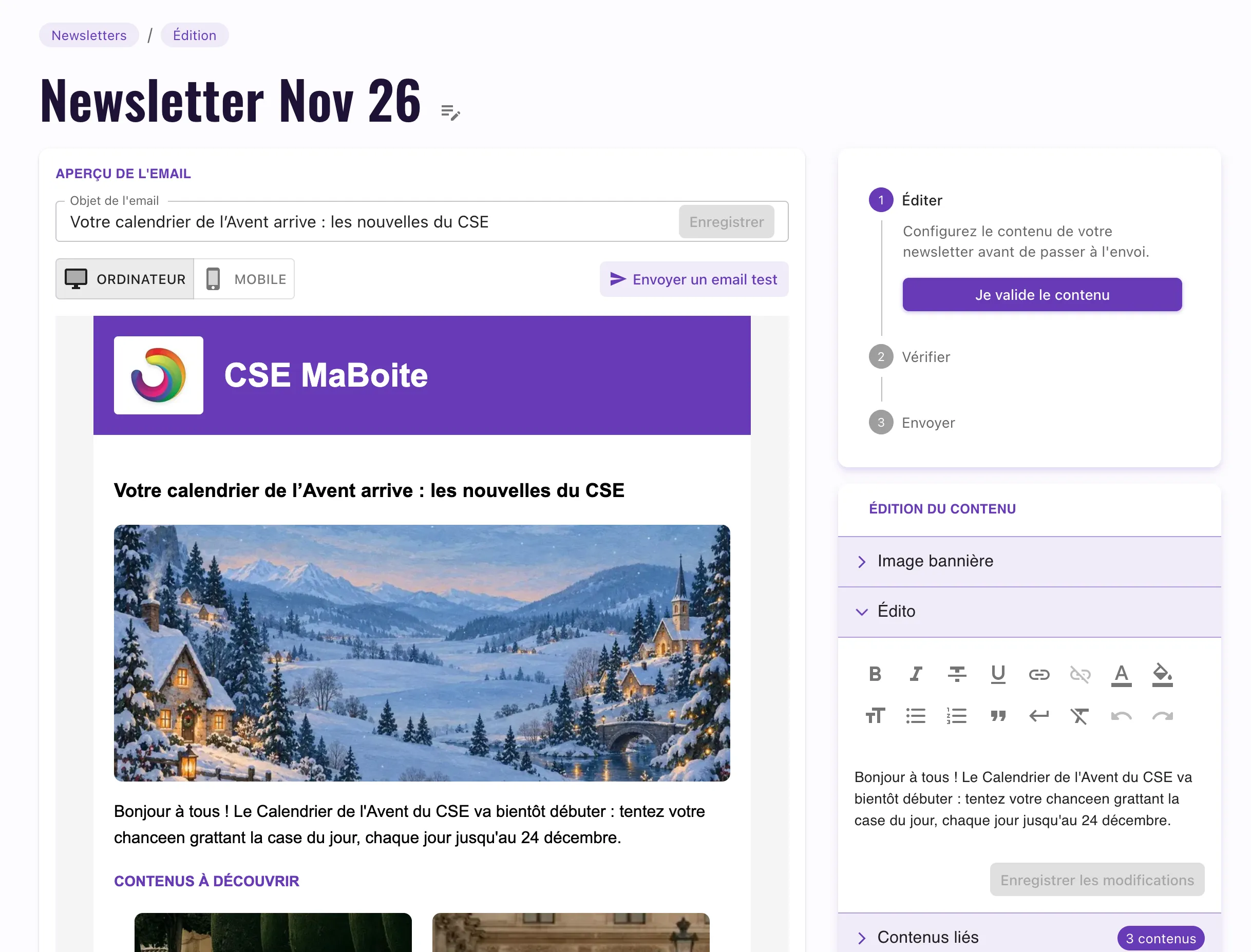
Prenons votre édition de novembre : annoncer l’ouverture prochaine du calendrier, rappeler une sortie et faire découvrir les petites annonces. Avec le module Newsletters de LiveCSE, vous partez de vos contenus existants, ajoutez quelques mots d’introduction, puis vérifiez le résultat avant de l’envoyer aux abonnés. Le parcours suit trois étapes : Éditer, Vérifier, Envoyer.
Créez votre édition et donnez-lui un objet clair
Connectez-vous avec votre compte administrateur et ouvrez Newsletters. Si le module n’est pas encore activé, contactez votre chargé de compte LiveCSE pour sa mise en place. Dans Gestion des newsletters, cliquez sur Nouvelle newsletter : un brouillon est créé avec un nom et un objet correspondant au mois en cours.
Le nom sert à vous repérer entre administrateurs. Vous pouvez le modifier avec l’icône d’édition à côté du titre, par exemple « Novembre 2026 — lancement des animations ». Le champ Objet de l’email, lui, correspond à ce que les abonnés verront dans leur boîte de réception. Pour notre exemple, « Votre calendrier de l’Avent arrive : les nouvelles du CSE » annonce concrètement le sujet principal.
Cette distinction est pratique : vous gardez un classement compréhensible pour les élus tout en donnant aux lecteurs une bonne raison d’ouvrir le message. Enregistrez votre objet après l’avoir modifié.
Posez le décor et écrivez quelques mots aux abonnés
Dans Édition du contenu, ouvrez Image bannière pour ajouter le visuel placé en tête du message. Une image de votre animation de décembre peut donner le ton. Privilégiez un visuel simple, qui reste compréhensible une fois affiché sur un téléphone. La présentation de la newsletter reprend aussi la couleur principale de votre plateforme.
Passez ensuite à Édito. C’est votre mot d’accueil, pas le compte rendu de tout le mois. Quelques phrases suffisent pour présenter les nouvelles et indiquer ce que les lecteurs peuvent faire ensuite. Par exemple :
Dès le 1er décembre, retrouvez chaque jour une surprise dans le calendrier de l’Avent du CSE. Nous vous expliquons comment participer dans la présentation ci-dessous. Pensez aussi à consulter la sortie de fin d’année et les dernières petites annonces de vos collègues !
Adaptez le texte aux activités réellement proposées, mettez-le en forme dans l’éditeur, puis cliquez sur Enregistrer les modifications. Vous gardez ainsi une introduction personnelle, sans réécrire les informations déjà détaillées sur vos pages.
Sélectionnez vos contenus au lieu de tout recopier
Ouvrez Contenus liés, puis Ajouter un contenu. La fenêtre propose deux onglets : Page et Rubrique. Choisissez la page de présentation de votre animation de décembre, puis ajoutez celle de la sortie. Une rubrique convient plutôt lorsque vous souhaitez faire découvrir un ensemble de contenus.
Pour préparer l’animation elle-même, retrouvez notre mode d’emploi du calendrier de l’Avent, premier rendez-vous de cette série Produit. Dans la newsletter, c’est votre propre page d’information aux bénéficiaires que vous sélectionnez : elle leur explique où retrouver le calendrier et comment participer.
Chaque contenu lié dispose d’un Titre personnalisé et d’une Description personnalisée. Le titre de votre page est repris au départ ; vous pouvez le rendre plus parlant pour cet envoi. « Calendrier de l’Avent : rendez-vous le 1er décembre » et une courte phrase sur le principe de participation donnent déjà un repère utile. Cliquez sur Enregistrer les modifications après avoir ajusté ces champs.
Les flèches permettent de faire monter ou descendre les contenus. Placez l’annonce principale en premier, puis le rappel de la sortie. Le lecteur retrouve une sélection organisée, avec les visuels des contenus lorsqu’ils en possèdent, et suit les liens pour poursuivre sa lecture sur la plateforme.
Si le module Petites annonces est activé, ouvrez Petites annonces et choisissez Inclure les dernières petites annonces. LiveCSE ajoute alors automatiquement les annonces actives les plus récentes, jusqu’à dix, à la suite des contenus sélectionnés. Vous pouvez ainsi faire vivre les échanges entre bénéficiaires sans préparer chaque annonce à la main.
Regardez le résultat sur ordinateur, puis sur mobile
L’Aperçu de l’email permet de relire l’ensemble. Alternez entre Ordinateur et Mobile pour vérifier la place de la bannière, la longueur de l’édito et l’enchaînement des contenus. Un titre qui semblait court peut prendre plusieurs lignes sur un téléphone : autant le voir pendant la préparation.
Cliquez ensuite sur Envoyer un email test. Choisissez un utilisateur de la plateforme, par exemple votre propre compte ou un élu chargé de la relecture, puis cliquez sur Envoyer l’email. L’objet comporte la mention [TEST] pour le reconnaître.
Ouvrez ce message dans une boîte mail et suivez les liens. Pour notre édition de novembre, vérifiez surtout la date annoncée, l’accès à la présentation du calendrier et les informations de la sortie. Cette relecture complète l’aperçu avec le rendu dans la messagerie utilisée. Si vous corrigez le contenu, enregistrez les changements et envoyez un nouveau test si nécessaire.
Validez, puis lancez la diffusion aux abonnés
Quand le message vous convient, cliquez sur Je valide le contenu. Vous passez à l’étape Vérifier : la newsletter n’est pas encore envoyée. L’écran affiche le Nombre de destinataires, correspondant aux abonnés actifs dont l’adresse e-mail est vérifiée. Vous n’avez pas à reconstituer une liste de diffusion pour cette édition.
Vous pouvez encore envoyer un e-mail de test ou choisir Revenir à l’édition pour apporter une correction. Lorsque tout est prêt, Démarrer l’envoi lance la préparation de la diffusion, puis vous conduit au suivi. Les messages sont ensuite envoyés progressivement.
La page de gestion indique le délai minimum prévu entre deux newsletters sur votre plateforme. Si une édition a été envoyée récemment, l’étape de vérification affiche un avertissement : tenez compte de ce rythme pour préparer votre prochain rendez-vous. Si vous voyez Mode démo activé, la diffusion aux abonnés est simulée ; faites vérifier ce réglage avec votre interlocuteur LiveCSE avant votre première campagne réelle.
Retrouvez le suivi et laissez chacun choisir son abonnement
Dans Suivi des envois, les compteurs et le tableau se mettent à jour automatiquement. Vous retrouvez les statuts, les utilisateurs concernés, les dates de traitement et, en cas d’échec, le motif disponible. Un envoi terminé indique que le message a été envoyé ; cela ne confirme pas sa lecture ni son arrivée dans la boîte de réception principale.
Côté bénéficiaire, la rubrique Newsletter de l’espace personnel permet de répondre à Souhaitez-vous recevoir la newsletter ?, puis d’enregistrer son choix avec Confirmer. La diffusion s’appuie sur ces abonnements : chacun garde la main sur ce rendez-vous par e-mail.
Votre édition de novembre est maintenant composée et son envoi suivi au même endroit. Pour préparer la suivante, gardez le même fil : une nouvelle principale, quelques contenus utiles et un test avant diffusion. Notre article pour faire connaître son CSE aide à choisir la place de cette newsletter parmi vos autres moyens de communication.
Questions fréquentes
Qui peut préparer une newsletter sur LiveCSE ?
La préparation se fait depuis un compte administrateur, lorsque le module Newsletters est activé sur la plateforme du CSE. Dans Gestion des newsletters, Nouvelle newsletter ouvre un brouillon à compléter.
Faut-il recopier les pages du CSE dans la newsletter ?
Non. Dans Contenus liés, sélectionnez une page ou une rubrique existante. Vous pouvez adapter son titre et sa description pour la newsletter, puis organiser les contenus dans l'ordre souhaité. Le lecteur suit le lien pour poursuivre sa lecture.
Peut-on envoyer un test avant la diffusion ?
Oui. Envoyer un email test permet de choisir un utilisateur de la plateforme et de lui adresser un test, repéré par la mention [TEST] dans l'objet. Vous pouvez ainsi relire le message dans une boîte mail avant de lancer l'envoi aux abonnés.
La validation du contenu déclenche-t-elle l'envoi ?
Non. Je valide le contenu ouvre l'étape Vérifier, avec le nombre d'abonnés actifs et la possibilité d'envoyer un test ou de revenir à l'édition. La diffusion est lancée séparément avec Démarrer l'envoi.
À qui la newsletter est-elle envoyée ?
Elle est envoyée aux bénéficiaires abonnés dont le compte est actif et l'adresse e-mail vérifiée. Chacun peut modifier son choix dans son espace personnel, à la rubrique Newsletter, puis cliquer sur Confirmer.